
Karte bearbeiten
Die Karte lässt sich jederzeit direkt bearbeiten, auch mitten im Interview.
Ein Element ändern
Abschnitt betitelt „Ein Element ändern“Auf ein Element der Karte klicken (Schritt, Etappe, Beteiligter, Baustein). Es öffnet sich ein kleines Fenster mit den zugehörigen Feldern. Änderungen gelten sofort, sie müssen nicht bestätigt werden.
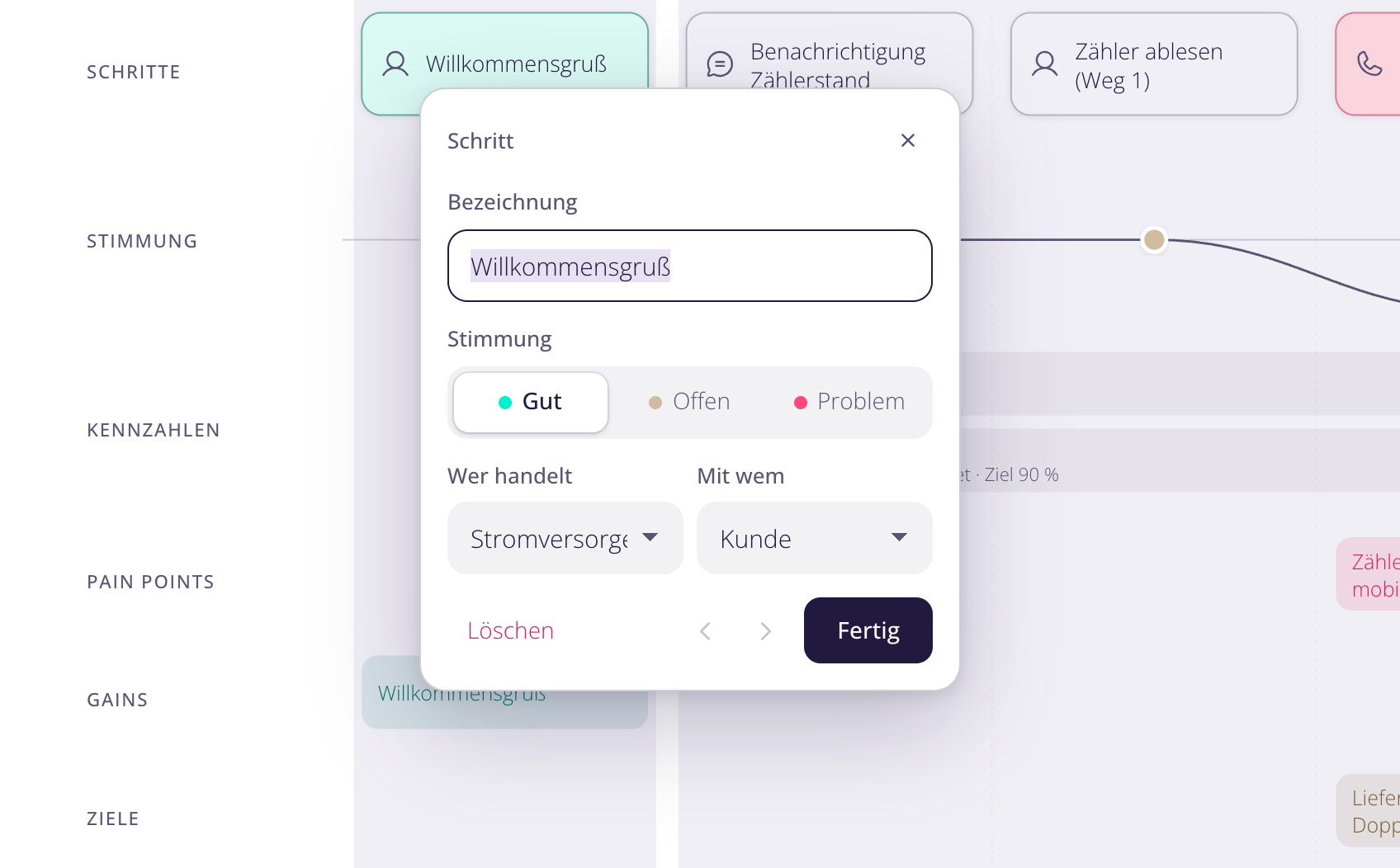
Änderbar sind je nach Element: Bezeichnung, Stimmung, Beteiligte, Etappe, Reihenfolge.
Reihenfolge ändern
Abschnitt betitelt „Reihenfolge ändern“Bei Etappen und Schritten stehen die Knöpfe Früher und Später bereit. Das Verschieben per Ziehen ist noch nicht vorgesehen.
Etappen hinzufügen, umbenennen, entfernen
Abschnitt betitelt „Etappen hinzufügen, umbenennen, entfernen“Über + Etappe eine neue Etappe anlegen. Wird eine Etappe umbenannt, ziehen Bausteine, die ihr zugeordnet sind (Insights, Kennzahl-Werte), mit. Wird sie gelöscht, verlieren die zugeordneten Bausteine nur die Zuordnung, nicht ihren Inhalt.
Löschen und Rückgängig
Abschnitt betitelt „Löschen und Rückgängig“Gelöscht wird im Fenster des jeweiligen Elements. Unmittelbar danach erscheint ein Hinweis mit Rückgängig. Auch die Knopfleiste bietet einen Rückgängig-Knopf.
Journey benennen, wechseln, neu beginnen
Abschnitt betitelt „Journey benennen, wechseln, neu beginnen“Die Schaltfläche Journey 1: … links oben in der Knopfleiste öffnet die Journey-Auswahl: Name ändern, Beispiel laden und Neue Journey. Beides ersetzt die aktuelle Journey und fragt bei vorhandenem Inhalt zuerst nach.
Ansicht wechseln
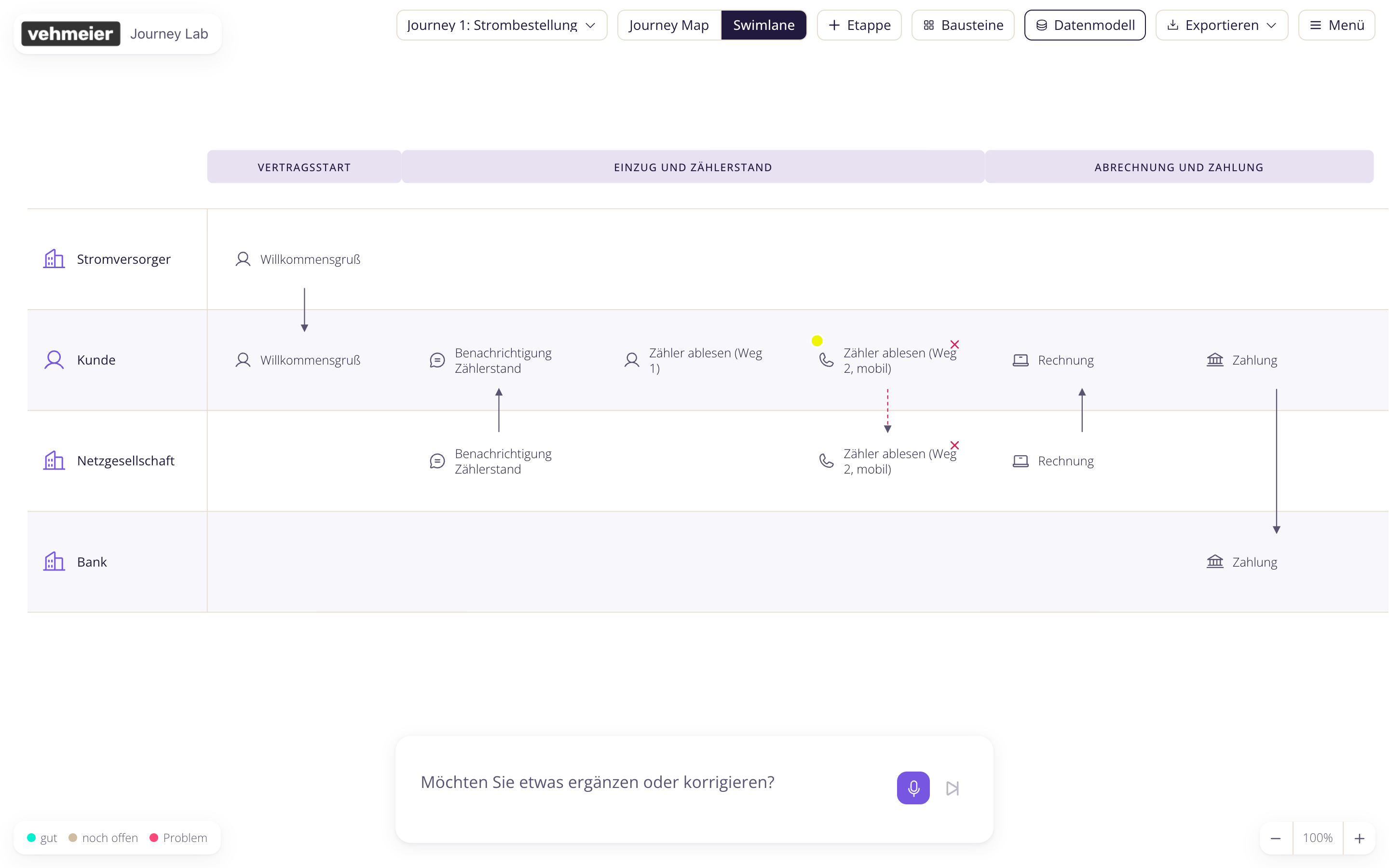
Abschnitt betitelt „Ansicht wechseln“Der Umschalter Journey Map / Swimlane wechselt zwischen der Karte nach Etappen und der Darstellung nach Beteiligten in Bahnen. Beide Ansichten zeigen dieselben Daten.

© 2026 Thomas Vehmeier · vehmeier digitale strategien ·CJRM und Inhalte dieser Dokumentation: alle Rechte vorbehalten.Urheberrecht und Nutzung