
Erste Journey aufzeichnen
Dieses Tutorial führt einmal komplett durch das Journey Lab. Am Ende steht eine Journey Map mit Etappen, Schritten, Pain Points und Kennzahlen, exportiert als PDF. Dauer: etwa zehn Minuten.
Vorbereitung
Abschnitt betitelt „Vorbereitung“Das Journey Lab läuft im Browser. Die Journey wird zunächst lokal im Browser gespeichert; ein Konto ist nicht nötig. Für die Spracheingabe braucht der Browser die Berechtigung für das Mikrofon. Die Eingabe per Tastatur funktioniert immer.
1. Das Beispiel ansehen
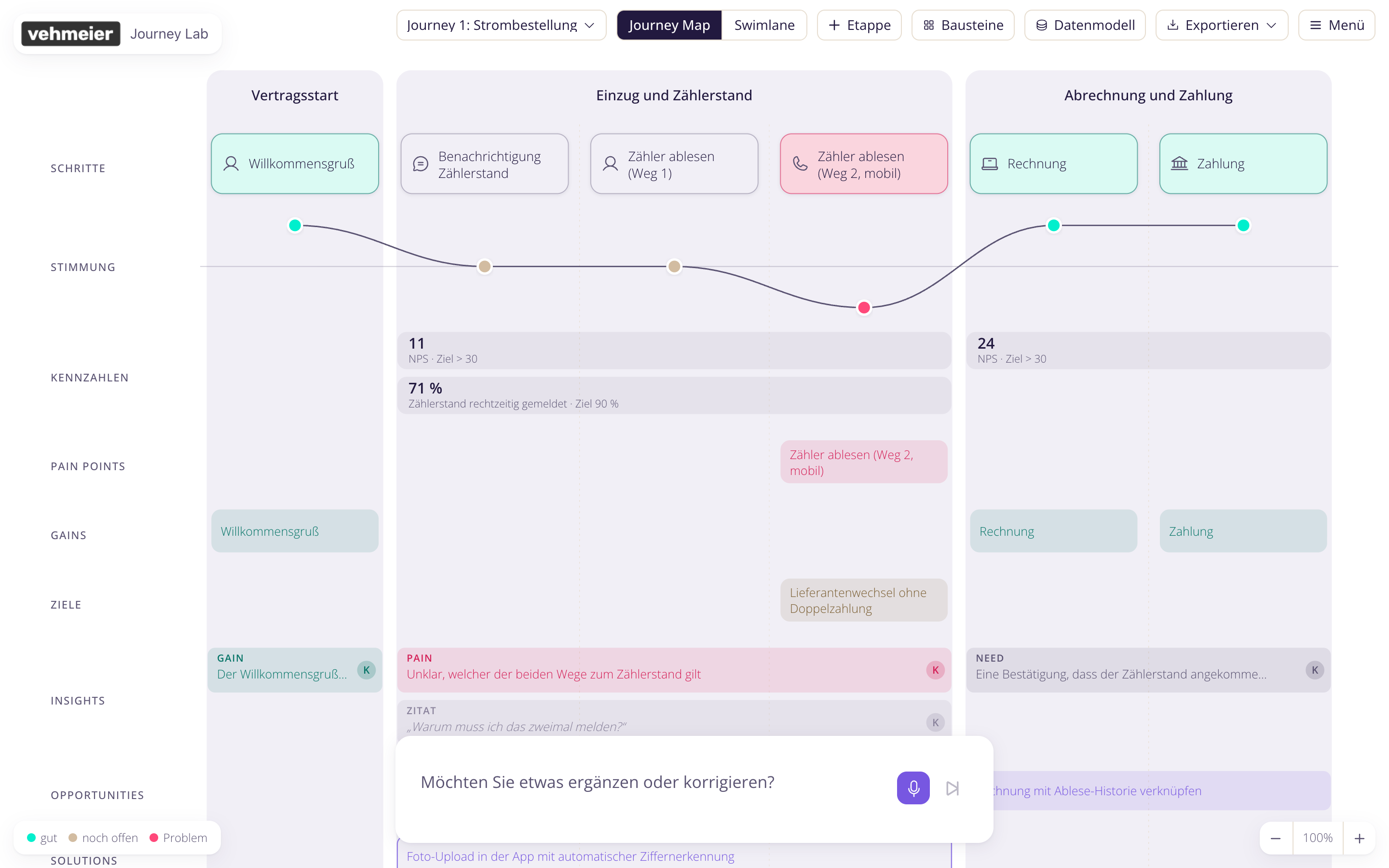
Abschnitt betitelt „1. Das Beispiel ansehen“In der Journey-Auswahl oben (Schaltfläche „Journey 1: …“) Beispiel laden wählen. Es zeigt eine fertige Journey: oben die Etappen als Spalten, darunter Schritte, Stimmungskurve, Kennzahlen, Pain Points, Gains, Insights, Opportunities und Solutions. Ein Klick auf ein Element öffnet seine Bearbeitung.
2. Eine eigene Journey beginnen
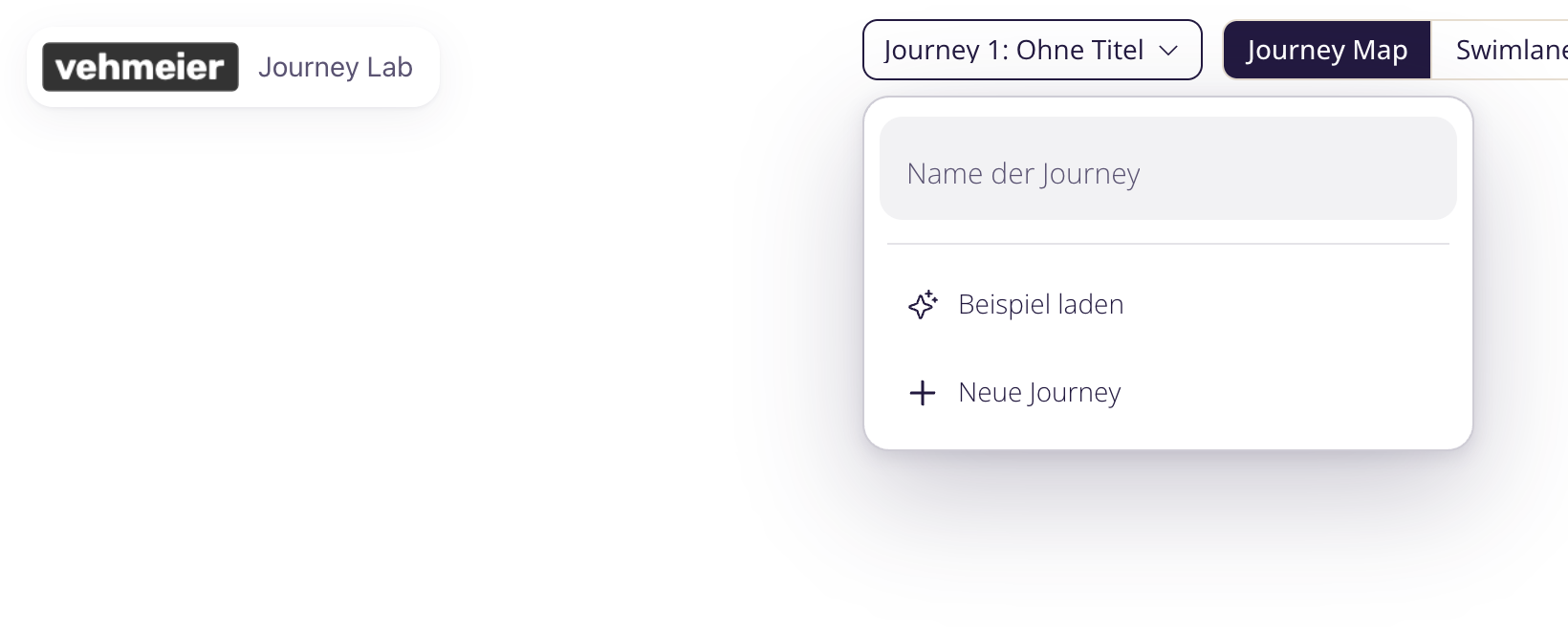
Abschnitt betitelt „2. Eine eigene Journey beginnen“In derselben Auswahl Neue Journey wählen.
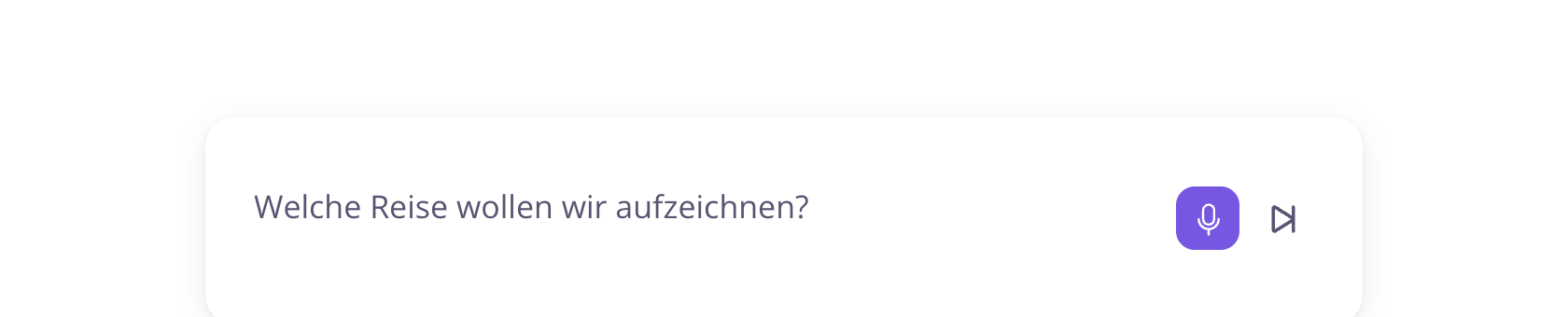
Das Interview geht vom Groben zum Feinen: Reise, Beteiligte, Etappen, Schritte je Etappe, Schwierigkeiten, gute Momente, Perspektiven, Warum, Ideen, Ergänzungen. Jede Frage lässt sich überspringen. Die vollständige Reihenfolge steht unter Die zehn Schritte.
3. Die Karte nachbearbeiten
Abschnitt betitelt „3. Die Karte nachbearbeiten“Die Auswertung ist ein Vorschlag. Ein Klick auf ein Element (Schritt, Etappe, Beteiligter) öffnet die Bearbeitung: Bezeichnung ändern, Stimmung setzen, Reihenfolge ändern, löschen. Jede Löschung lässt sich zurücknehmen. Details: Karte bearbeiten.
4. Bausteine ergänzen
Abschnitt betitelt „4. Bausteine ergänzen“Der Knopf Bausteine öffnet ein Fenster mit fünf Reitern: Personas, Kennzahlen, Insights, Opportunities, Solutions. Zum Üben:
- Reiter Personas: einen im Gespräch erkannten Beteiligten antippen, um ihn als Persona anzulegen, und Rolle sowie Ziele eintragen.
- Reiter Kennzahlen: die Art NPS wählen und je Etappe einen Wert eintragen.
- Reiter Insights: eine Erkenntnis (Gain, Pain, Need oder Zitat) einer Etappe zuordnen.
Die Bausteine erscheinen als eigene Zeilen auf der Karte. Mehr dazu unter Bausteine anlegen.
5. Exportieren
Abschnitt betitelt „5. Exportieren“Über Exportieren die Karte als PDF ausgeben (Querformat). Für die Weiterverarbeitung stehen außerdem das Datenmodell (CJRM-Instanz) und die Darstellungsansicht (CJML) als JSON bereit. Siehe Exportieren.
Wie es weitergeht
Abschnitt betitelt „Wie es weitergeht“- Warum das Journey Lab auf einem Datenmodell statt auf freien Karten aufbaut: Design-Prinzipien
- Was jeder Baustein bedeutet: Bausteine
© 2026 Thomas Vehmeier · vehmeier digitale strategien ·CJRM und Inhalte dieser Dokumentation: alle Rechte vorbehalten.Urheberrecht und Nutzung